Étape 1 sur 5
Activer l'Agent IA
Ouvrez Réglages, puis l'onglet IA. Activez Activer l'agent IA.
Dans Méthode de configuration, choisissez Agent IA Luminjo : il se règle directement ici, sans clé API. Si vous avez déjà votre propre assistant chez OpenAI, choisissez plutôt OpenAI Assistant.
Cliquez sur Enregistrer en haut de la page. Le bouton Agent IA apparaît alors dans le champ de réponse de chaque ticket, pour toute l'équipe.
Seuls les rôles Propriétaire et Administrateur peuvent modifier les réglages de l'IA. Une fois l'IA activée, tous les membres de l'espace peuvent demander une suggestion.
Étape 2 sur 5
Donner du contexte à l'IA
Avec l'Agent IA Luminjo, plus l'IA connaît votre activité, plus ses réponses sont justes. Dans l'onglet IA :
- Instructions pour l'IA : le ton à adopter et les règles à suivre, par exemple « Vouvoie le client et termine par une formule de politesse » ;
- Documentation / Base de connaissances : collez vos guides, tarifs ou procédures, jusqu'à 50 000 caractères ;
- Inclure les réponses types : l'IA s'inspire de vos 50 réponses types les plus utilisées ;
- Inclure la FAQ publique : elle s'appuie sur vos questions publiées, jusqu'à 100 ;
- Inclure les commentaires privés : elle lit les notes internes du ticket comme contexte, sans jamais les citer au client.
Plus de contexte donne de meilleures réponses, mais consomme plus de points IA. Commencez par les instructions et vos réponses types.
Étape 3 sur 5
Générer une suggestion dans un ticket
Ouvrez un ticket. Au-dessus du champ de réponse, cliquez sur Agent IA. Après quelques secondes, la proposition s'insère dans le champ, et Luminjo affiche « Suggestion IA générée » avec le nombre de points utilisés.
Si vous aviez déjà commencé à écrire, la suggestion s'ajoute à la suite de votre texte, sans l'effacer.
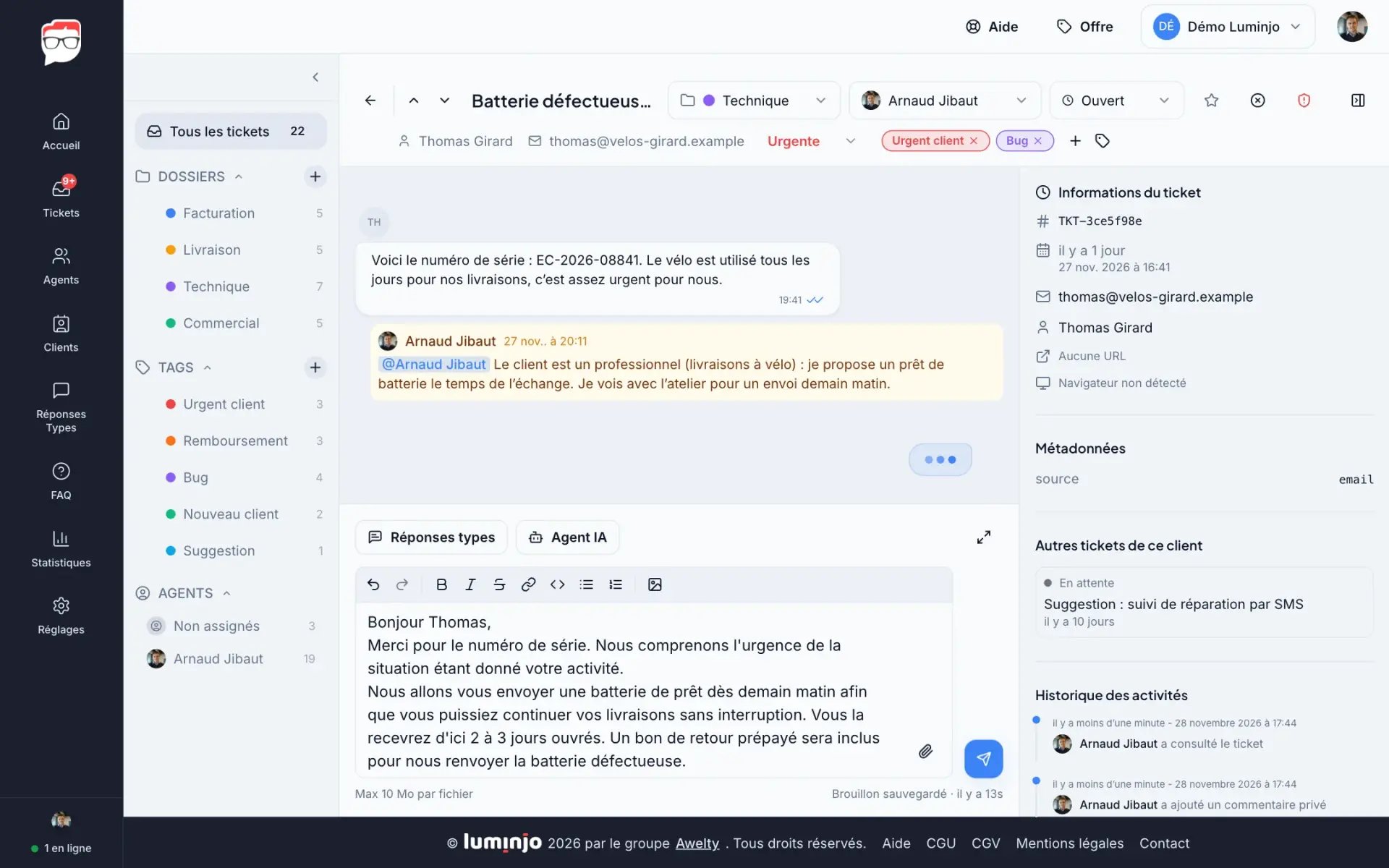
L'IA travaille à partir du sujet, du nom du client, de toute la conversation et des métadonnées du ticket, ainsi que du contexte que vous avez réglé. Son adresse e-mail et les pièces jointes ne lui sont pas transmises.
Étape 4 sur 5
Relire avant d'envoyer
Une suggestion n'est jamais envoyée toute seule : elle reste dans le champ de réponse, comme un brouillon. Relisez-la, corrigez ce qui ne va pas, complétez si besoin, puis cliquez sur Envoyer la réponse.
L'IA peut se tromper : un délai, un prix ou une procédure doivent toujours être vérifiés avant l'envoi. C'est vous qui signez la réponse.
Étape 5 sur 5
Suggestion automatique et points IA
Chaque suggestion consomme des points IA. Le nombre dépend de la longueur de la conversation et du contexte transmis. Votre solde s'affiche dans l'onglet IA, rubrique Consommation IA ; le lien Voir les détails mène à l'écran Offres, où vous pouvez en racheter.
L'option Suggestion automatique va plus loin : l'IA prépare une réponse dès que vous ouvrez un ticket, à trois conditions : le dernier message vient du client, le ticket n'est pas fermé et vous n'avez pas déjà de brouillon.
La suggestion automatique consomme des points à chaque ouverture de ticket concernée. Sur un gros volume, votre solde peut fondre vite : activez-la en connaissance de cause.
Quand le solde est épuisé, Luminjo affiche « Points IA insuffisants » et ne génère plus de suggestion jusqu'au prochain achat.
Pour aller plus loin
Questions fréquentes
Le bouton Agent IA est grisé, pourquoi ?
L'IA n'est pas activée dans votre espace. Un Propriétaire ou un Administrateur doit l'activer dans Réglages, onglet IA.
Le client sait-il que la réponse vient de l'IA ?
La suggestion n'est qu'un brouillon dans votre champ de réponse. Le client reçoit le texte que vous envoyez, comme pour toute autre réponse.
Mes commentaires privés peuvent-ils se retrouver dans la réponse ?
Ils ne sont transmis à l'IA que si l'option Inclure les commentaires privés est activée. L'IA a alors pour consigne de ne jamais les divulguer ni les citer au client. Relisez tout de même chaque suggestion.