Étape 1 sur 5
Activer l'Agent IA Luminjo
Ouvrez Réglages, onglet IA. Activez Activer l'agent IA, puis, dans Méthode de configuration, choisissez Agent IA Luminjo : aucune clé API n'est nécessaire. Cliquez sur Enregistrer.
Le chatbot ne fonctionne qu'avec l'Agent IA Luminjo, pas avec OpenAI Assistant. Chaque réponse consomme des points IA : votre solde s'affiche dans l'onglet IA. Sans points, le chatbot cesse de répondre.
Étape 2 sur 5
Choisir ce que le chatbot sait
Toujours dans l'onglet IA, donnez au chatbot de quoi bien répondre :
- Instructions pour l'IA : le ton à adopter, le nom de votre entreprise, ce qu'il ne doit pas promettre ;
- Documentation / Base de connaissances : collez vos guides, procédures ou conditions ;
- Inclure les réponses types et Inclure la FAQ publique : le chatbot lit aussi vos réponses types et vos questions publiées.
Plus votre FAQ est complète, plus le chatbot répond juste. Commencez par vos dix questions les plus fréquentes.
Étape 3 sur 5
Régler et installer le widget
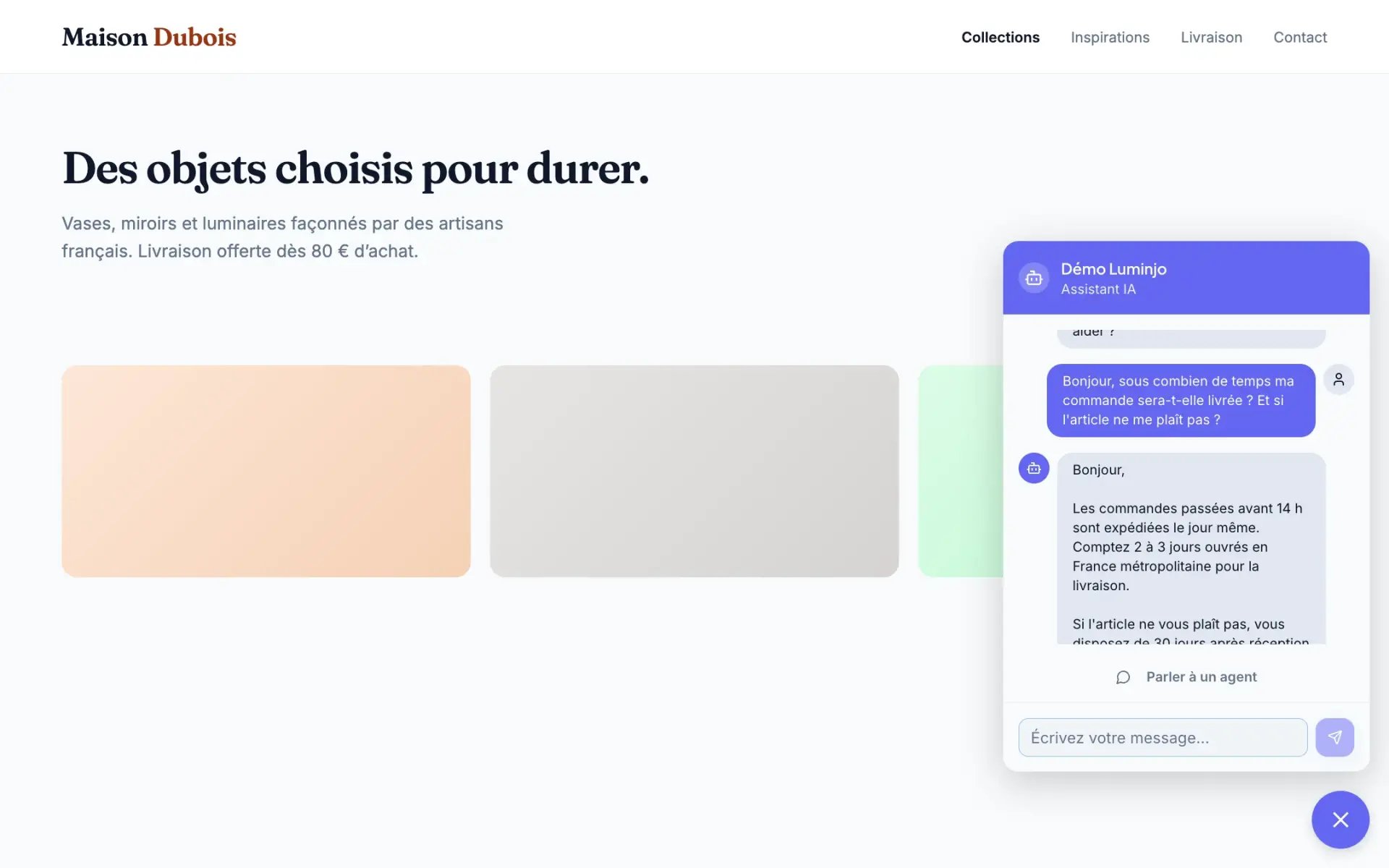
Ouvrez l'onglet Intégrations, puis le sous-onglet Widgets. Dans la carte Chatbot IA, cochez Activer le widget chatbot IA (intégrable sur site externe) et réglez :
- Message d'accueil : la première phrase du chatbot, par exemple « Bonjour ! Comment puis-je vous aider ? » ;
- Couleur du bouton et Position (Bas droite ou Bas gauche) ;
- Texte du bouton escalade : le bouton qui permet au visiteur d'écrire à votre équipe.
Cliquez sur Tester le chatbot pour l'essayer. Copiez ensuite le Code d'intégration avec Copier et collez-le avant la balise </body> de votre site. Pensez à Enregistrer.
Étape 4 sur 5
L'afficher sur votre page publique
Le chatbot peut aussi accueillir les visiteurs de votre page publique. Dans l'onglet Page publique, carte Sections & Navigation, cochez Afficher le chatbot IA, puis enregistrez.
Laissez aussi Activer le widget chatbot IA (intégrable sur site externe) coché dans le sous-onglet Widgets : le chatbot de la page publique dépend de ce réglage pour répondre.
Étape 5 sur 5
Quand le visiteur veut parler à quelqu'un
Le visiteur clique sur le bouton d'escalade. Il saisit son Email * et, s'il le souhaite, son Nom (optionnel), puis clique sur Envoyer. Un ticket « Conversation avec l'assistant IA » arrive dans vos tickets, avec tout l'échange : vous reprenez la main sans rien redemander.
Pour aller plus loin
Questions fréquentes
Le chatbot invente-t-il des réponses ?
Il s'appuie sur votre FAQ, vos réponses types et votre documentation. Plus ces sources sont précises, moins il improvise. Testez-le avec Tester le chatbot avant de l'installer.
Que se passe-t-il quand je n'ai plus de points IA ?
Le chatbot cesse de répondre et prévient le visiteur. Vos visiteurs peuvent toujours vous écrire par le formulaire de contact.
Puis-je installer le chatbot sur plusieurs sites ?
Le code d'intégration est le même pour tout votre espace : collez-le sur chaque site où vous voulez le chatbot.